Giải pháp in ấn OKI · Hướng dẫn cài đặt
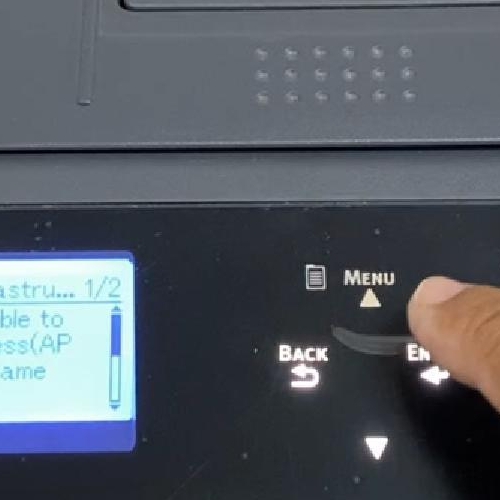
Máy in màu A3 OKI C834nw có sẵn WiFi — không cần kéo dây mạng, có thể đặt máy ở bất cứ góc nào trong văn phòng. Nhưng câu hỏi chúng tôi nhận nhiều nhất sau khi giao máy lại là: "Hôm qua in được, sáng nay máy tính báo không tìm thấy máy in".
Nguyên nhân gần như luôn giống nhau: máy in được router cấp một địa chỉ IP tự động, và địa chỉ đó đã thay đổi. Bài này hướng dẫn trọn vẹn hai việc — kết nối WiFi cho OKI C834nw, và cài IP tĩnh để máy in giữ nguyên địa chỉ, không bao giờ "mất tích" nữa.
Kết nối WiFi mất 2 phút. Cài IP tĩnh mất thêm 3 phút. Đổi lại là nhiều năm không phải gọi kỹ thuật.
Trước khi bắt đầu
Chuẩn bị ba thứ: tên WiFi (SSID) và mật khẩu WiFi của văn phòng; mật khẩu quản trị của máy in — theo OKI, mật khẩu mặc định của dòng C824, C834, C844 là 123456, nếu chưa từng đổi; và nếu định cài IP tĩnh, cần biết dải địa chỉ mạng của văn phòng (xem ở phần cài IP tĩnh bên dưới).
Một lưu ý nhỏ về tên gọi: nhiều người gọi máy là "C834n", nhưng phiên bản có WiFi tích hợp là C834nw (và C834dnw có thêm in 2 mặt). Với máy C824, WiFi cần lắp thêm module không dây tùy chọn.
Cách 1: Kết nối WiFi bằng nút WPS — nhanh nhất
Nếu router WiFi của văn phòng có nút WPS (thường ghi "WPS" hoặc có biểu tượng hai mũi tên xoay vòng), đây là cách nhanh nhất:
1. Trên bảng điều khiển máy in, vào [Wireless(Infrastructure) Setting], nhập mật khẩu quản trị.
2. Bật [Wireless(Infrastructure)], chọn kết nối bằng WPS dạng nút bấm (WPS-PBC).
3. Trong lúc máy in đang chờ, nhấn nút WPS trên router.
4. Khi màn hình báo kết nối thành công, việc kết nối đã xong.
Trong lúc máy đang chạy kết nối WPS, bảng điều khiển sẽ tạm khóa — cứ để máy tự hoàn tất, không bấm thêm nút nào.
Cách 2: Chọn tên WiFi trên bảng điều khiển
Router không có WPS, hoặc WPS không thành công? Dùng cách chọn mạng từ danh sách:
1. Vào [Wireless(Infrastructure) Setting], nhập mật khẩu quản trị, bật [Wireless(Infrastructure)].
2. Chọn tìm mạng không dây. Máy in sẽ quét và hiện danh sách các tên WiFi xung quanh.
3. Chọn đúng tên WiFi của văn phòng, nhập mật khẩu WiFi bằng bàn phím số và nút cuộn trên bảng điều khiển.
4. Xác nhận và chờ máy báo kết nối thành công.
Nếu WiFi văn phòng bị ẩn tên nên không hiện trong danh sách, chọn [Manual Setup] để tự nhập tên WiFi, kiểu mã hóa và mật khẩu.
Hai giới hạn cần biết: máy không thể bật cùng lúc chế độ kết nối qua router (Infrastructure) và chế độ phát WiFi trực tiếp (AP Mode). Và với mạng doanh nghiệp dùng xác thực WPA/WPA2-EAP, việc cài đặt không làm được trên bảng điều khiển mà phải thực hiện qua trang quản trị web của máy in.
Xem video hướng dẫn thực tế trên máy OKI C834 do Computer Chí Cường thực hiện:
Vì sao phải cài IP tĩnh cho máy in
Khi kết nối xong, router tự cấp cho máy in một địa chỉ IP — ví dụ 192.168.1.35. Máy tính trong văn phòng lưu máy in theo đúng địa chỉ này. Vấn đề là địa chỉ cấp tự động (DHCP) có thể thay đổi: sau khi mất điện, khi router khởi động lại, hay khi có thêm thiết bị mới vào mạng. Máy in đổi sang 192.168.1.42, máy tính vẫn tìm ở địa chỉ cũ — và báo không tìm thấy máy in.
Chính OKI cũng lưu ý: nếu IP của máy để ở chế độ tự động, địa chỉ có thể thay đổi, và máy tính kết nối bằng địa chỉ IP sẽ không in được. IP tĩnh giải quyết tận gốc chuyện này: máy in luôn ở đúng một địa chỉ.
Cách cài IP tĩnh cho OKI C834nw
Bước 1 — Xác định dải địa chỉ mạng văn phòng
Trên một máy tính Windows đang dùng cùng WiFi, mở Command Prompt, gõ ipconfig và nhấn Enter. Ghi lại ba thông số: IPv4 Address (ví dụ 192.168.1.20), Subnet Mask (thường là 255.255.255.0) và Default Gateway (địa chỉ router, ví dụ 192.168.1.1).
Bước 2 — Chọn một địa chỉ cho máy in
Giữ nguyên ba cụm số đầu, đổi cụm cuối thành một số chưa thiết bị nào dùng — ví dụ 192.168.1.200. Mẹo của dân kỹ thuật: chọn số lớn, nằm ngoài dải router thường cấp tự động, để tránh trùng địa chỉ với điện thoại, laptop sau này. Nếu biết vào trang quản trị router, kiểm tra dải cấp phát DHCP và chọn số nằm ngoài dải đó.
Bước 3 — Nhập IP tĩnh trên bảng điều khiển
Vào [Wireless(Infrastructure) Setting] → [Network Setup], nhập mật khẩu quản trị. Đổi [IP Address Set] từ Auto sang Manual, rồi nhập lần lượt [IPv4 Address] (địa chỉ vừa chọn), [Subnet Mask] và [Gateway Address] (địa chỉ router). Lưu cài đặt, máy sẽ khởi động lại phần mạng.
Nếu máy in dùng dây mạng LAN thay vì WiFi, thao tác tương tự nhưng vào [Admin Setup] → [Network Setup].
Bước 4 — Thêm máy in vào máy tính bằng địa chỉ IP
Trên Windows, vào Settings → Printers & scanners → Add device → chọn thêm máy in thủ công, chọn thêm bằng địa chỉ TCP/IP, nhập địa chỉ IP tĩnh vừa đặt và cài driver OKI C834. Từ nay, dù router khởi động lại bao nhiêu lần, máy tính vẫn tìm thấy máy in ở đúng địa chỉ đó.
Cách thay thế: nếu văn phòng có người quản lý router, có thể "giữ chỗ" địa chỉ cho máy in ngay trên router (DHCP Reservation) theo địa chỉ MAC của máy in. Máy in vẫn để IP tự động nhưng luôn nhận đúng một địa chỉ — hiệu quả tương đương IP tĩnh và dễ quản lý tập trung.
Khi nào cần gọi hỗ trợ
Máy báo không lấy được địa chỉ IP, không thấy WiFi văn phòng trong danh sách, hoặc cài xong vẫn không in được từ máy tính — những trường hợp này thường liên quan đến cấu hình router hoặc tường lửa. Khách hàng mua máy tại Computer Chí Cường được hỗ trợ cài đặt kết nối từ xa qua Zalo hoặc tại chỗ.
Sau khi kết nối xong, chiếc C834nw sẵn sàng cho những việc nó làm tốt nhất: in poster A2 bằng cách ghép hai tờ A3, in giấy dày, decal trong, giấy nhựa khổ lớn. Mẹo nạp giấy dày không kẹt có trong bài cách in giấy dày trên máy in OKI. Xem toàn bộ dòng máy tại danh mục máy in OKI.
Một địa chỉ IP cố định — chi tiết nhỏ quyết định máy in có "biến mất" mỗi sáng thứ Hai hay không.
Hỗ Trợ Cài Đặt Máy In OKI
Kết nối WiFi chưa được, máy in mất kết nối thường xuyên? Gửi ảnh màn hình máy in qua Zalo — Computer Chí Cường hướng dẫn từ xa hoặc hỗ trợ cài đặt tại chỗ.
Nội dung được biên soạn bởi đội ngũ kỹ thuật Computer Chí Cường. Tên menu và mật khẩu mặc định theo tài liệu hỗ trợ chính thức của OKI. Cập nhật 09/2026.
 Màn hình máy tính
 Laptop - Máy tính
 Máy in
 Mực in, phụ kiện máy in
 Tạp hóa công nghệ
 Chuyên sửa manindboard máy in Hp, Canon