Computer Chí Cường
Computer Chí Cường
Computer Chí Cường

Cách Khắc Phục Lỗi "Unexpected Paper Size" Trên Máy In HP LaserJet

  • Thứ năm, Ngày 17/09/2026
  • Hướng dẫn xử lý nhanh lỗi "Unexpected Paper Size" trên máy in HP LaserJet M401dw và các dòng tương tự — từ cách bấm qua lỗi tạm thời, chỉnh thanh gạt giấy đúng khổ, đến cấu hình lại menu để không bị lặp lại lỗi.
     

    Hướng Dẫn Kỹ Thuật · Computer Chí Cường

    Máy in HP LaserJet đột nhiên báo "Unexpected Paper Size" ngay giữa lúc đang in — đây là lỗi rất phổ biến, đặc biệt với các dòng như M401dw và tương tự, khi khổ giấy máy đang cấu hình (thường mặc định là Letter — chuẩn Mỹ) không khớp với khổ giấy thực tế bạn nạp vào khay (thường là A4 tại Việt Nam).

    Tin tốt: lỗi này xử lý được trong dưới 2 phút, không cần gọi kỹ thuật viên. Computer Chí Cường hướng dẫn đầy đủ từ cách bấm qua lỗi tạm thời đến cách chỉnh dứt điểm để không bị lặp lại. Liên hệ Hotline 0908 943 468 hoặc Chat Zalo nếu cần hỗ trợ trực tiếp.

    Đúng 2 chỗ cần chỉnh —
    hết lỗi vĩnh viễn, không chỉ tạm thời

     
    · · ·

    Nội dung bài viết

    Vì sao máy báo lỗi này
    Cách xử lý nhanh ngay khi lỗi hiện ra
    Chỉnh thanh gạt giấy trong khay đúng chuẩn
    Chủ động vào menu đổi khổ giấy mặc định
    Bảng khổ giấy thường dùng tại Việt Nam
    Câu hỏi thường gặp

    Dưới 2 phút
    Xử lý xong,
    không cần thợ
    2 chỗ chỉnh
    Thanh gạt +
    menu máy
    A4
    Khổ chuẩn
    tại Việt Nam
    M401dw+
    Áp dụng dòng
    HP tương tự

    Tóm tắt nhanh: lỗi xuất hiện khi khổ giấy máy đang cấu hình (ví dụ Letter) không khớp khổ giấy thực tế bạn nạp vào khay (thường A4). Chỉ cần chỉnh lại thanh gạt giấy đúng khổ và cập nhật lại cấu hình khay trên máy là xử lý xong.

    1. Vì Sao Máy Báo Lỗi Này?

    • Khay giấy đang được set mặc định theo chuẩn Letter (chuẩn Mỹ), trong khi người dùng tại Việt Nam thường in trên khổ A4.
    • Thanh gạt định khổ giấy (paper guide) trong khay bị lệch, không đúng vị trí với khổ giấy đang nạp.
    • Vừa thay loại giấy nhưng chưa cập nhật lại cấu hình khay trên máy.
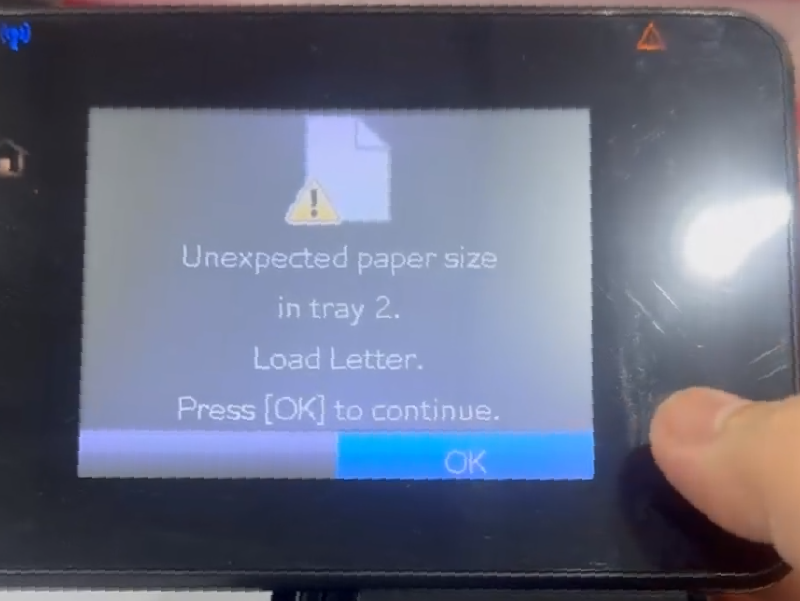
    Màn hình cảnh báo khổ giấy không khớp trên máy in HP LaserJet
    Hình 1 — Màn hình cảnh báo khổ giấy không khớp trên bảng điều khiển máy in

    2. Cách Xử Lý Nhanh Ngay Khi Lỗi Hiện Ra

    1
    Bấm nút OK ngay trên màn hình cảnh báo — máy sẽ tự hỏi lại khổ giấy đang dùng trong khay.
    2
    Chọn đúng khổ giấy thực tế (thường là A4) từ danh sách hiện ra.
    3
    Bấm Save/OK để xác nhận — máy tiếp tục in bình thường.

    Lưu ý: nếu chỉ bấm OK để bỏ qua mà không đổi cấu hình khay, lỗi này sẽ hiện lại ở lần in kế tiếp. Nên làm thêm bước chỉnh khay và menu ở mục 3, 4 bên dưới để xử lý dứt điểm.

    Bấm OK chỉ là giảm đau tạm thời — thanh gạt giấy và cấu hình menu mới là nơi chữa dứt điểm.

    3. Chỉnh Thanh Gạt Giấy Trong Khay Đúng Chuẩn

    Đây là nguyên nhân gốc rễ phổ biến nhất: thanh gạt giấy (paper guide) không ôm sát khổ giấy thực tế, khiến máy đọc sai hoặc kéo giấy bị lệch.
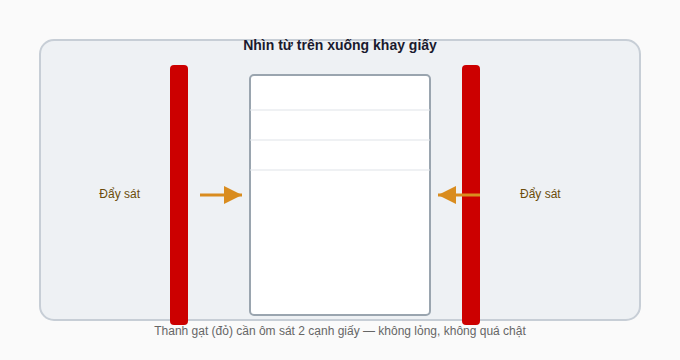
    Vị trí đúng của thanh gạt giấy trong khay máy in HP
    Hình 2 — Vị trí đúng của thanh gạt giấy so với chồng giấy trong khay
    1
    Rút khay giấy ra khỏi máy hoàn toàn.
    2
    Bóp nhẹ chốt trên thanh gạt hai bên (width guide), trượt vào sát 2 cạnh giấy — để hở khoảng 1mm là vừa, không kẹt cứng giấy.
    3
    Đẩy chồng giấy sát vào góc trong cùng của khay.
    4
    Kiểm tra thanh gạt đang chỉ đúng vạch khổ giấy in sẵn trên khay (A4, không phải A5/A6/Letter).
    5
    Đẩy khay vào máy cho đến khi nghe tiếng khớp.
    · · ·

    Dùng khi bạn muốn đổi trước, không cần đợi máy báo lỗi — hữu ích khi cài đặt máy mới hoặc đổi loại giấy thường dùng.
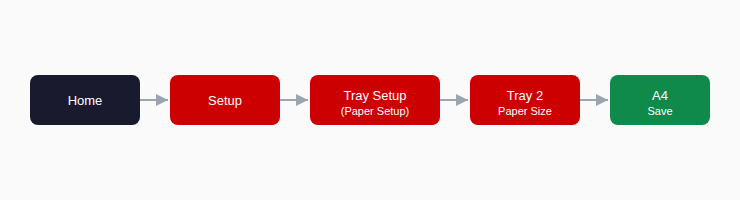
    Đường dẫn menu đổi khổ giấy trên máy in HP: Home, Setup, Tray Setup, Paper Size, Save
    Hình 3 — Đường dẫn menu: Home → Setup → Tray Setup → Tray 2 → Paper Size → chọn A4 → Save
    1
    Từ màn hình Home, bấm biểu tượng Setup (bánh răng).
    2
    Chọn Tray Setup (hoặc System Setup > Paper Setup, tùy phiên bản firmware).
    3
    Chọn khay cần chỉnh, ví dụ Tray 2.
    4
    Vào Paper Size, chọn đúng khổ giấy thực tế đang dùng — với thị trường Việt Nam thường là A4.
    5
    Nếu có mục Paper Type, chọn đúng loại giấy (Plain, Thin, Cardstock...) để máy in ra bản in đẹp, không mờ hoặc nhăn.
    6
    Bấm OK/Save để lưu lại.
    · · ·

    5. Bảng Khổ Giấy Thường Dùng Tại Việt Nam

    Khổ Giấy Kích Thước Ghi Chú
    A4 210 × 297 mm Khổ phổ biến nhất tại Việt Nam — mặc định nên chọn cho khay chính
    Letter 216 × 279 mm Chuẩn Mỹ — thường là mặc định gốc từ nhà sản xuất, dễ gây lỗi khổ giấy nếu không đổi
    A5 148 × 210 mm Thường dùng cho khay phụ hoặc in tài liệu nhỏ
    A6 105 × 148 mm Dùng cho bưu thiếp, tem nhãn nhỏ — dễ nhầm với khay chính nếu thanh gạt để sai vị trí

    Mẹo cho kỹ thuật viên/khách hàng: khi bàn giao máy in mới hoặc sau khi thay khay, luôn kiểm tra cả 2 nơi: thanh gạt vật lý trong khay cấu hình Paper Size trong menu máy — hai nơi này phải khớp nhau thì mới hết lỗi hoàn toàn.

    · · ·

    Câu Hỏi Thường Gặp

    Vì sao máy in HP báo lỗi "Unexpected Paper Size"?
    Lỗi này xuất hiện khi khổ giấy máy đang cấu hình (thường là Letter, chuẩn Mỹ) không khớp với khổ giấy thực tế nạp vào khay (thường là A4 tại Việt Nam), hoặc thanh gạt định khổ giấy trong khay bị lệch vị trí.
    Cách xử lý nhanh nhất khi lỗi hiện ra là gì?
    Bấm OK trên màn hình cảnh báo, chọn đúng khổ giấy thực tế (thường là A4) từ danh sách hiện ra, rồi bấm Save/OK để xác nhận. Máy sẽ tiếp tục in bình thường ngay sau đó.
    Chỉ bấm OK bỏ qua lỗi có triệt để không?
    Không. Nếu chỉ bấm OK mà không đổi cấu hình khay, lỗi sẽ hiện lại ở lần in kế tiếp. Cần chỉnh thêm thanh gạt giấy vật lý trong khay và cập nhật lại Paper Size trong menu máy để xử lý dứt điểm.
    Cách chỉnh thanh gạt giấy đúng chuẩn như thế nào?
    Rút khay giấy ra, bóp nhẹ chốt thanh gạt hai bên, trượt sát vào 2 cạnh giấy (để hở khoảng 1mm, không kẹt cứng), đẩy chồng giấy sát góc trong cùng khay, kiểm tra thanh gạt đúng vạch khổ A4 in sẵn trên khay, rồi đẩy khay vào máy.
    Đường dẫn menu để đổi khổ giấy mặc định trên máy HP là gì?
    Home → Setup (biểu tượng bánh răng) → Tray Setup (hoặc System Setup > Paper Setup tùy phiên bản firmware) → chọn khay cần chỉnh (ví dụ Tray 2) → Paper Size → chọn A4 → Save.

    Vẫn Còn Báo Lỗi Sau Khi Đã Làm Đúng Các Bước?

    Computer Chí Cường hỗ trợ kiểm tra và xử lý trực tiếp nếu lỗi vẫn còn sau khi đã thử các bước trên. Liên hệ để được hỗ trợ.

    Gọi / Zalo: 0908 943 468 T2–T6: 8h30–17h00 · T7: 8h30–12h00 · Zalo hỗ trợ online
     
    Hotline / Zalo
    0908 943 468
     
    Website
    computerchicuong.vn
     
    Fanpage
    fb.com/computerchicuong

    Nội dung được biên soạn bởi đội ngũ kỹ thuật Computer Chí Cường. Cập nhật 09/2026.